サンプルシーンを見る
インポートしたサンプルシーンの内部を確認してみましょう。
Assets/Samples/Centurion System/<version>/Sample Scene/ にある、CenturionSystemSampleScene.unity を開いてください。
TMP Importer ウィンドウが表示された場合は、Import TMP Essentials をクリックで Text Mesh Pro をインポートし、
TMP Importer ウィンドウを閉じてください。
Centurion System Control Panel を確認する
シーンを開いたら、まずは Centurion System Control Panel を確認しましょう。
上部メニューバーから Centurion System/Control Panel をクリックし、Info パネルの Run Validation を実行してください。

レイヤーをセットアップする
Centurion System は特定のレイヤー構成を前提に設定しているシステムであるため、初回のみレイヤーのセットアップが必要です。
Scene Validation に表示されている Auto Fix をクリックで、レイヤーをセットアップしましょう。
RoleManager に自分のユーザー名を登録する
Centurion System は管理者権限の概念があり、サンプルシーンでは ExamplePlayer と DerpyNewbie に対してのみ権限を付与していますが、
これではあなたがシステムの全てに触れられません。
RoleManager で自分の名前をスタッフとして登録しましょう。
Centurion System Control Panel の Player タブを開くと、RoleProvider の情報を確認することができます。
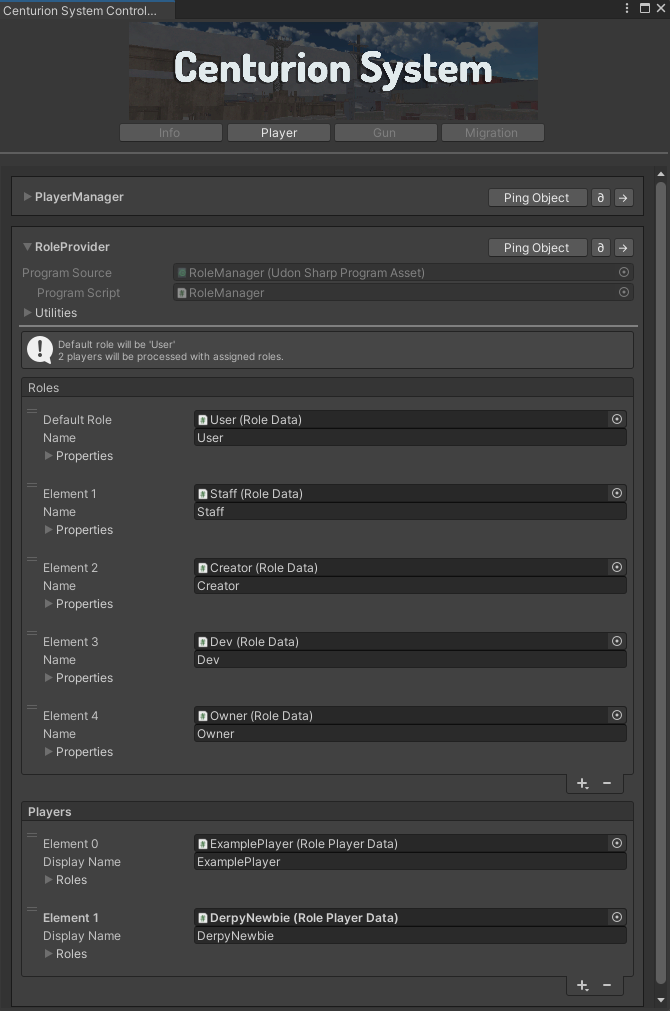
Players の + ボタンから、Add and assign generated RolePlayerData を選択すると、新しい項目を追加できます。
Display Nameに "あなたの VRChat 内での表示名" を入れるRolesのSizeを1にし、Element 0にOwnerのRole Dataを入れる
これであなたをこのワールドのオーナーとして登録できました。

このデータはシーンに保存されているため、シーン変えたり、上書きしてしまうと消えてしまいます。 Ping Object で表示された RoleManager を Prefab Variant の形などで保存しておき、使いまわせるようにしておくと良いでしょう。
サンプルシーンの動作を確認する
おめでとうございます! 前提となる設定をすべて完了したので、ついにサンプルシーンの挙動を確認することができます。
UnityEditor 上部の再生ボタンをクリックし、ClientSim で動作を確認したり、Build & Upload して実際の VRChat Client で試してみましょう。
ClientSim 上で権限がない場合は、上部メニューバー VRChat SDK/ClientSim から、Player Settings 下の Local Player Name
が正しいあなたの表示名になっているか確認してください。
VRChat のクライアント上で権限がない場合は、Display Name が違う可能性があります。 VRChat Home (ウェブサイト) 等で表示名をコピーした後、RoleManager に自分のユーザー名を登録しなおしてみてください。